
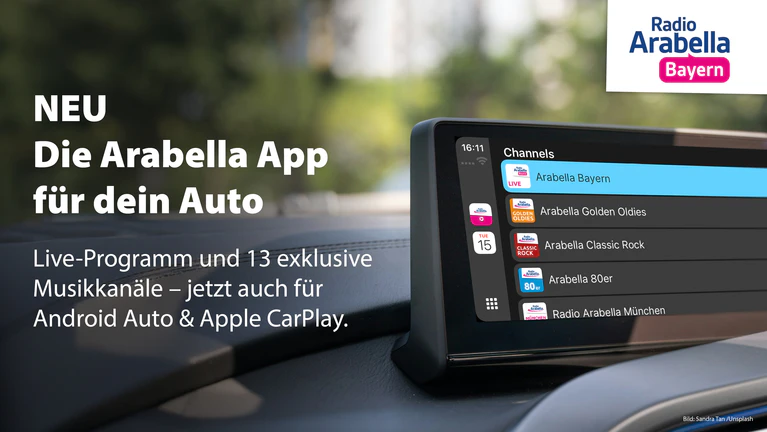
NEU: Die Arabella Bayern App jetzt auf deinem Display im Auto - mit Android Auto und CarPlay
Stau? Lange Fahrt? Egal. Euren Lieblingssound habt ihr jetzt direkt auf eurem Auto-Display.
Die Radio Arabella Bayern App könnt ihr ab sofort über Android Auto und CarPlay nutzen. Das bedeutet: Das Arabella-Bayern-Liveprogramm und unsere 14 weiteren Musikkanäle wählt ihr direkt mit einem Touch auf eurem Auto-Display aus - ganz ohne dass ihr euer Smartphone in die Hand nehmen müsst.
Was ist Android Auto und was ist CarPlay?
Android Auto und Apple CarPlay sind Systeme, mit denen du dein Smartphone mit dem Display deines Autos verbindest. So kannst du Apps wie Google Maps oder WhatsApp direkt im Auto steuern – per Touchscreen, Sprachsteuerung oder Lenkradtasten – und dich dabei sicher aufs Fahren konzentrieren. Jetzt kannst du auch die Radio Arabella Bayern App so benutzen.
- Android Auto: Funktioniert mit Android-Smartphones.
- Apple CarPlay: Funktioniert mit dem iPhone.


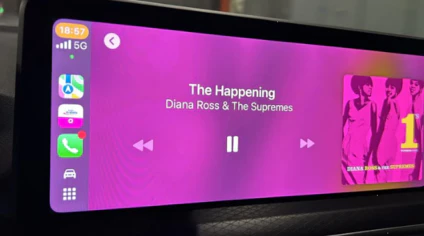
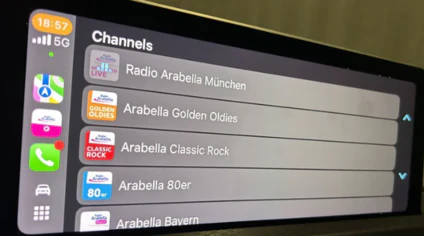
Unsere App im Auto nutzen - darauf könnt ihr euch freuen
Liveprogramm hören: Das aktuelle Radio Arabella Bayern Programm läuft live auf eurem Autodisplay.
Webchannels entdecken: Wechselt ganz einfach zwischen unseren vielen Webchannels.
- Arabella Bayern Live
- München Live
- Austro Pop
- Golden Oldies
- 70er
- 80er
- 90er
- Classic Rock
- Schlager
- Latino
- Kuschel Pop
- Disco Night
- Modern Rock
- Oktoberfest
- Christmas
Sicher und komfortabel: Steuert alles über das Display oder per Sprachbefehl – ohne das Handy in die Hand nehmen zu müssen.
Wie funktioniert eine Erstverbindung meines Smartphones mit Android Auto?
Wenn du Android Auto schon nutzt, brauchst du nichts mehr tun - die Arabella Bayern App synchronisiert sich automatisch. Nutzt du diese Funktion noch nicht, erklären wir dir hier, wie eine Erstverbindung klappt:
Starte dein Auto und stelle sicher, dass dein Android-Smartphone entsperrt ist.
Verbinde dein Smartphone mit dem Auto:
Mit USB-Kabel: Stecke dein Smartphone an den USB-Anschluss im Auto.
Drahtlos (falls unterstützt): Aktiviere Bluetooth und WLAN auf deinem Smartphone. Verbinde dich über die Android Auto App mit deinem Auto.
Android Auto startet automatisch auf dem Bildschirm deines Autos.
Nutze die unterstützten Apps direkt über das Display oder per Sprachsteuerung (Google Assistant).
Wenn dein Auto über Android Auto verfügt, musst du für die Verbindung zwischen deiner App und dem Auto nicht extra etwas tun, sobald die Erstverbindung eingerichtet ist. Solange die App auf deinem Smartphone installiert ist und Android Auto unterstützt, wird sie automatisch im Menü deines Autos angezeigt, nachdem du dein Mobiltelefon mit dem Auto verbunden hast.
Wie funktioniert eine Erstverbindung meines iPhones mit CarPlay?
Dein Auto ist CarPlay-fähig und du hast es noch nicht mit deinem Telefon verbunden? So geht die Ersteinrichtung:
Starte dein Auto und stelle sicher, dass Siri auf deinem iPhone aktiviert ist.
Verbinde dein iPhone mit dem Auto:
Mit USB-Kabel: Stecke dein iPhone an den USB-Anschluss im Auto (meist mit CarPlay- oder Smartphone-Symbol gekennzeichnet). Nutze am besten ein originales Apple-Kabel.
Drahtlos (falls unterstützt): Halte die Sprachsteuerungstaste am Lenkrad gedrückt. Aktiviere am Autoradio den drahtlosen Modus (Bluetooth/WLAN). Gehe auf deinem iPhone zu „Einstellungen“ > „WLAN“ und verbinde dich mit dem CarPlay-Netzwerk. Dann zu „Einstellungen“ > „Allgemein“ > „CarPlay“ und wähle dein Auto aus.
CarPlay startet automatisch: Auf dem Bildschirm deines Autos erscheint das CarPlay-Menü. Du kannst jetzt unterstützte Apps direkt nutzen.
Android Auto wieder deaktivieren
A) Auf dem Smartphone
Öffne Einstellungen → Apps (oder Apps & Benachrichtigungen) → Alle Apps anzeigen.
Scrolle zur App Android Auto und tippe darauf.
Wähle Deaktivieren und bestätige die Aktion. Damit wird die App deaktiviert, als wäre sie nicht installiert.
B) Auto “vergessen“ – Verbindung entfernen
Öffne in den Einstellungen die Android‑Auto-App (über die Suche oder App‑Liste).
Gehe zu Zusätzliche Einstellungen → Früher verbundene Fahrzeuge.
Wähle dein Auto aus und tippe auf Vergessen oder Alle entfernen.
Optional kannst du „Neue Autos hinzufügen“ deaktivieren, damit keine neuen Verbindungen entstehen.
C) Automatischen Start verhindern
Öffne Einstellungen auf dem Telefon → Verbundene Geräte bzw. Verbindungseinstellungen → Android Auto.
Setze bei Automatisch starten auf „Nur bei zuletzt genutztem Auto“ oder deaktiviere es komplett .
Alternativ: Verwende beim Laden ein reines Ladegerät (kein Datenkabel) – dann startet Android Auto gar nicht erst.
Apple CarPlay wieder deaktivieren
A) Auto aus CarPlay-Liste entfernen
Öffne Einstellungen auf dem iPhone.
Gehe zu Allgemein → CarPlay.
Wähle dein Fahrzeug aus der Liste.
Tippe auf Dieses Auto vergessen, damit das iPhone sich nicht mehr automatisch verbindet.
B) Automatische Verbindung deaktivieren
Gehe zu Einstellungen → Bildschirmzeit → „Inhalt & Datenschutz“ → Zugelassene Apps.
Schalte CarPlay komplett aus, um die Funktion pauschal zu deaktivieren.
C) Steuerung im Auto-System nutzen
Viele Fahrzeuge bieten in den Infotainment‑Einstellungen die Option, CarPlay automatisch beim Einsteigen zu starten zu deaktivieren.
Schau dazu in das Handbuch deines Autos und deaktiviere dort die automatische Aktivierung.
Android Auto und CarPlay: Einfache Fragen & Antworten
Was ist Android Auto und was ist CarPlay?
Android Auto (Google) und CarPlay (Apple) verbinden dein Smartphone mit dem Autoradio. So kannst du Navigation, Musik und mehr sicher und einfach im Auto nutzen.
Wie verbinde ich mein Smartphone mit dem Auto?
Android Auto:
Android-Smartphone an das Auto anschließen (USB-Kabel oder drahtlos, falls unterstützt).
Android Auto startet automatisch auf dem Autodisplay.
Apple CarPlay:
iPhone an das Auto anschließen (USB-Kabel oder drahtlos per Bluetooth/WLAN, falls unterstützt).
CarPlay startet automatisch auf dem Autodisplay.
Muss ich eine extra App herunterladen?
Nein. Die gewünschte App muss nur auf deinem Smartphone installiert sein und CarPlay oder Android Auto unterstützen. Für die Verbindung selbst reicht die normale Smartphone-Software.
Welche Funktionen kann ich nutzen?
- Navigation: Maps, Google Maps, Waze
- Musik: Radio Arabella München, Spotify, Apple Music, YouTube Music
- Kommunikation: Telefonieren, Nachrichten, Sprachsteuerung (Siri oder Google Assistant)
- Podcasts & mehr: Viele weitere Apps
Kann ich Android Auto oder CarPlay kabellos nutzen?
Ja, viele neue Autos unterstützen die drahtlose Verbindung. Ansonsten kannst du Adapter nutzen oder per USB-Kabel anschließen.
Wie steuere ich alles im Auto?
- Touchscreen: Große, übersichtliche Symbole
- Sprachsteuerung: Siri (Apple) oder Google Assistant (Android)
- Lenkradtasten: Oft für Lautstärke und Sprachsteuerung nutzbar
Was ist der Vorteil?
Du kannst sicher und komfortabel Musik, Navigation und Nachrichten nutzen – ohne dein Smartphone in die Hand nehmen zu müssen